Cómo configurar la API de WhatsApp Cloud


📱
Guía oficial · Actualizada 2026

Configuración de WhatsApp Cloud API
para WinSender

Guía paso a paso actualizada para conectar tu número de WhatsApp Business a las API oficiales de Meta y empezar a enviar mensajes de forma segura y escalable desde tu PC.

✅ Sin riesgo de bloqueo
✅ API oficiales de Meta
✅ Servidores gestionados por Meta
✅ Envío masivo desde PC

💡 ¿Qué es WhatsApp Cloud API?

La WhatsApp Cloud API es la solución oficial de Meta para enviar y recibir mensajes de WhatsApp a gran escala. Los servidores están alojados directamente por Meta, por lo que no necesitas gestionar tu propio servidor. Incluye actualizaciones automáticas y un proceso de configuración simplificado. Desde 2025, es el único método compatible para el acceso directo a la API.

📌 WinSender se conecta directamente a esta API: puedes enviar mensajes masivos, configurar respuestas automáticas y gestionar todas las conversaciones desde tu PC Windows sin riesgo de bloqueo.

📋 Qué necesitas antes de empezar

📧
Cuenta de Facebook
Una cuenta personal de Facebook activa
🏢
Datos de la empresa
Nombre de la empresa, sitio web y dirección
📱
Número de teléfono
Un número no que ya esté activo en WhatsApp
💳
Tarjeta de pago
Requerida por Meta para activar la API, incluso con saldo cero
⚠️ ¿El número ya está en WhatsApp? Si el número ya está registrado en WhatsApp o WhatsApp Business, primero debes eliminar esa cuenta desde la app móvil, esperar unos minutos y solo después continuar con el registro en la API.

Configuración paso a paso

Sigue cada paso en el orden indicado. Todo el procedimiento tarda aproximadamente 20-30 minutos.

📑 Índice rápido

➊ Inicia sesión en Meta for Developers
➋ Crea la App de Meta
➌ Selecciona el caso de uso de WhatsApp
➍ Completa la configuración de la app
➎ Panel API Setup
➏ Añade un método de pago
➐ Registra tu número de teléfono real
➑ Crea un System User
➒ Genera un token permanente
➓ Configura WinSender
1

Inicia sesión en Meta for Developers

Ve a developers.facebook.com/apps y haz clic en Login en la esquina superior derecha. Accede con tu cuenta personal de Facebook. Si es la primera vez, se te pedirá completar el registro como desarrollador: acepta los términos y verifica tu cuenta por email o SMS.

2

Crea una nueva App de Meta

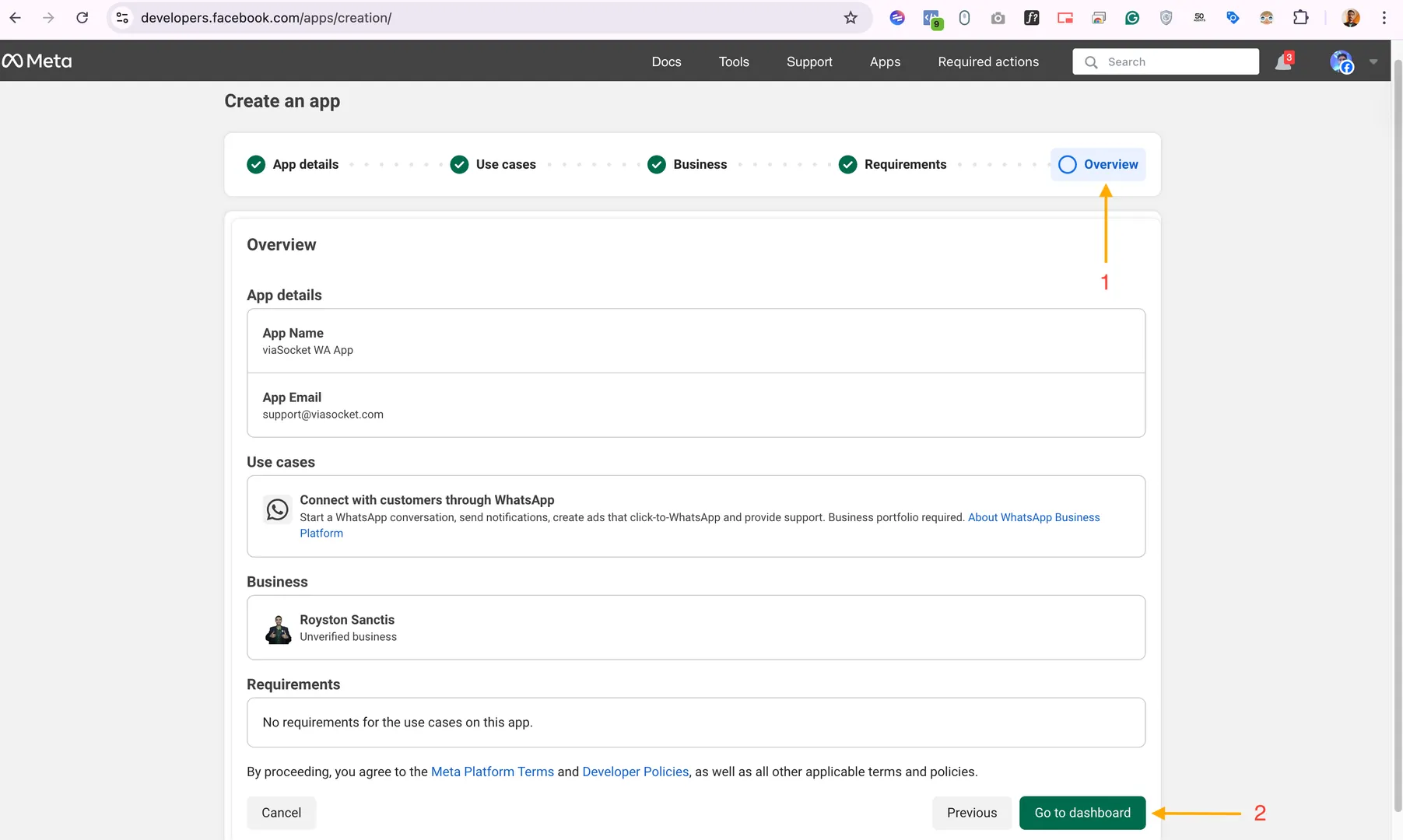
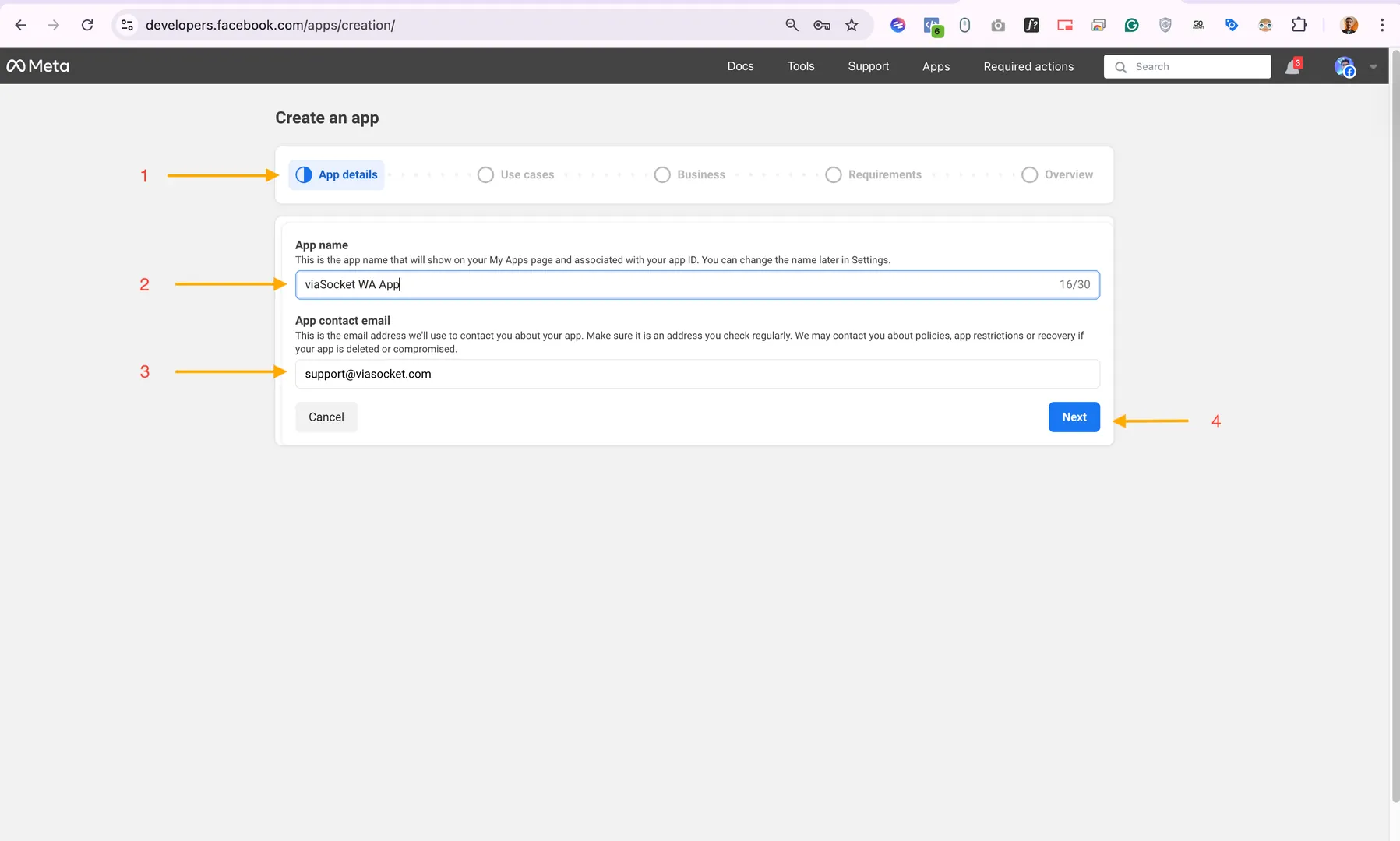
En el panel, haz clic en Create App. Completa los campos requeridos: App name, por ejemplo “WinSender MyBusiness”, y App contact email.

Pantalla de creación de app Meta - detalles

3

Selecciona el caso de uso de WhatsApp

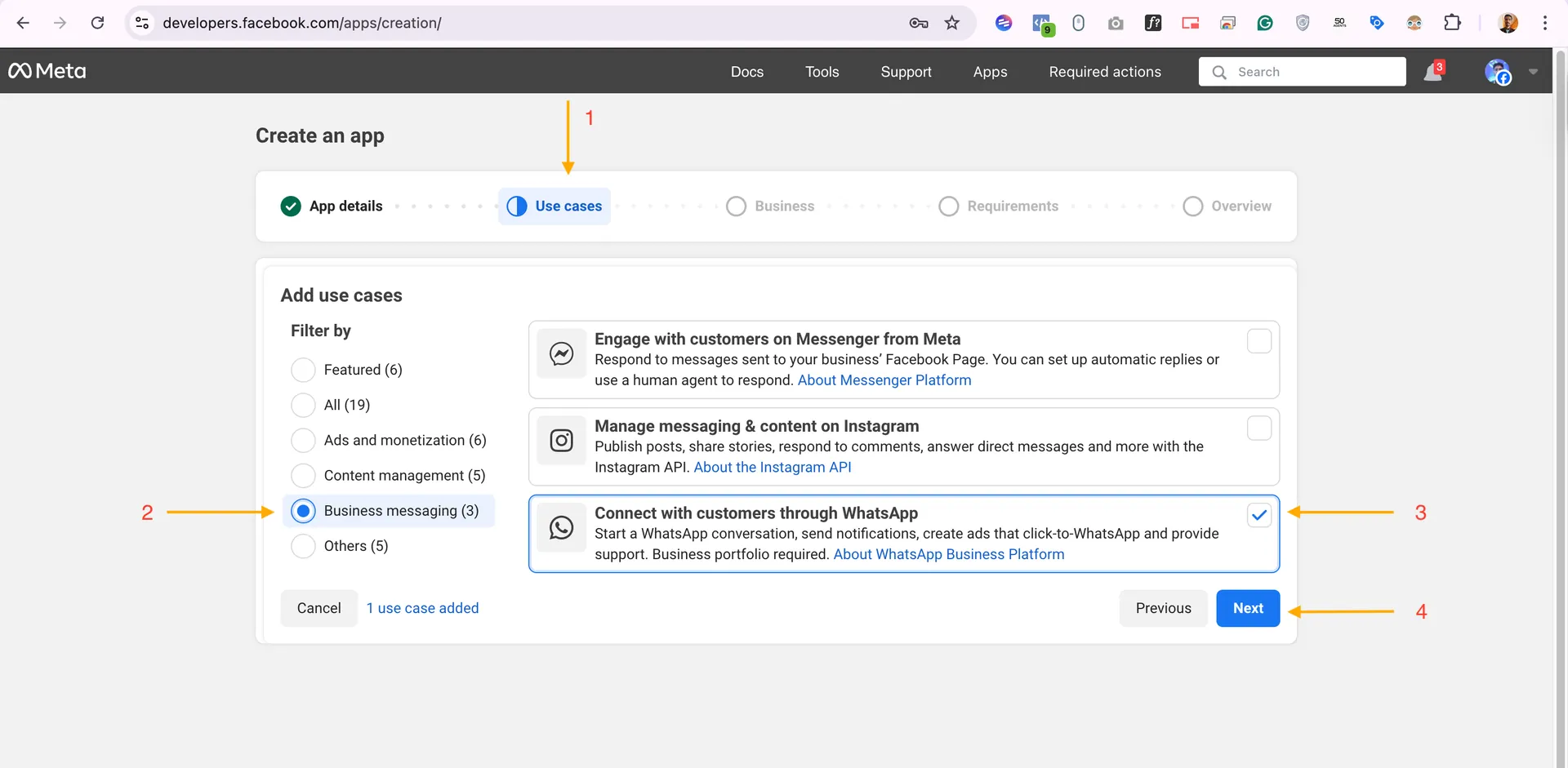
En la sección Use cases filtra por “Business messaging” y selecciona Connect with customers with WhatsApp. Después elige tu Business Portfolio y haz clic en Go to Dashboard.

Selección del caso de uso de WhatsApp
Ir a la dashboard

4

Completa la configuración de la app

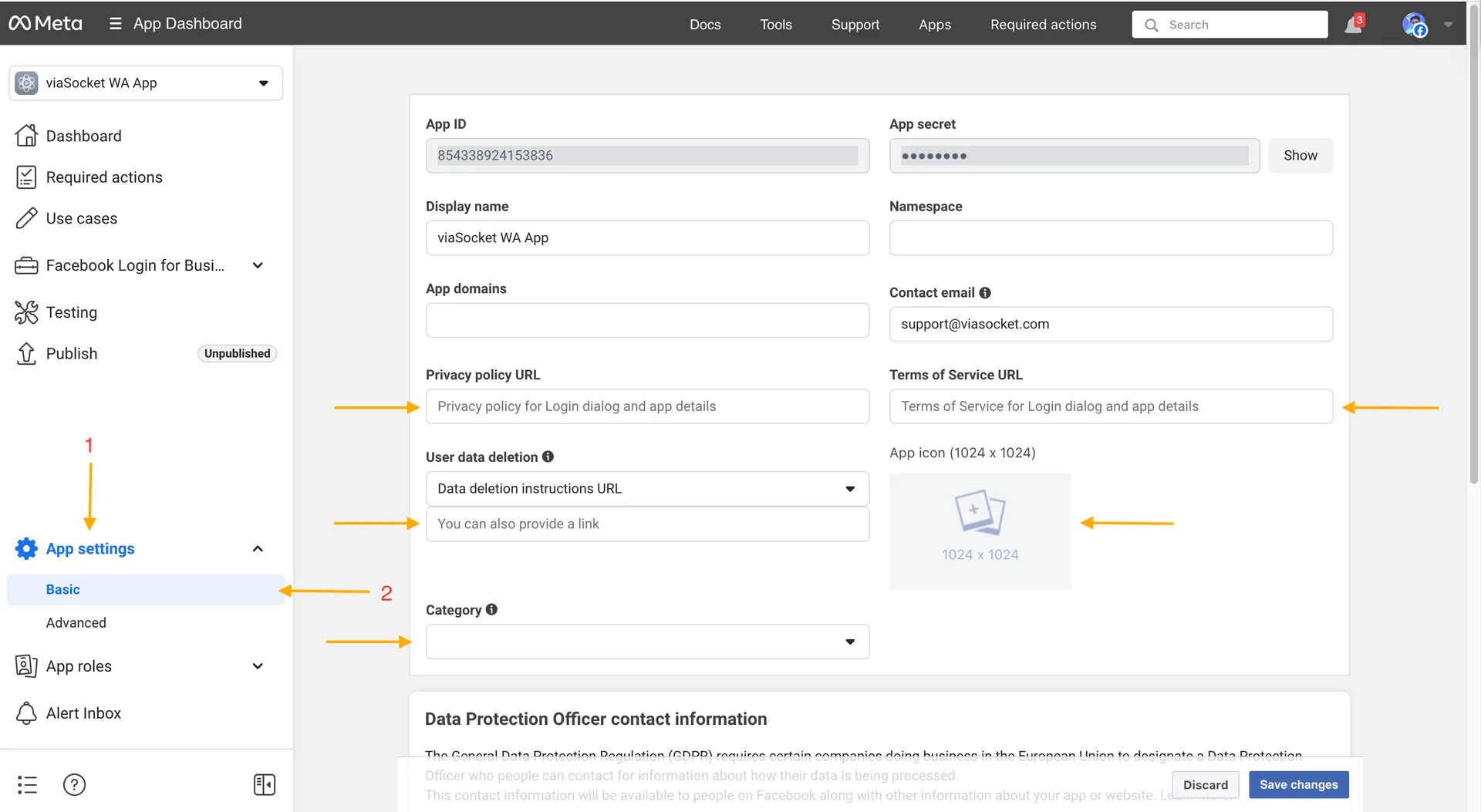
Antes de continuar, Meta requiere que completes la configuración básica de la app. Ve a App Settings → Basic y completa al menos:

  • Privacy Policy URL – la URL de tu política, por ejemplo una página de tu sitio web
  • Terms of Service URL – la URL de tus términos
  • App Icon – un icono de 1024×1024 px

Meta app basic settings

💡 Consejo: Si no tienes una política dedicada, puedes usar temporalmente un enlace a tu sitio web o crear una página sencilla. Podrás actualizarla más adelante.

5

Accede al panel API Setup

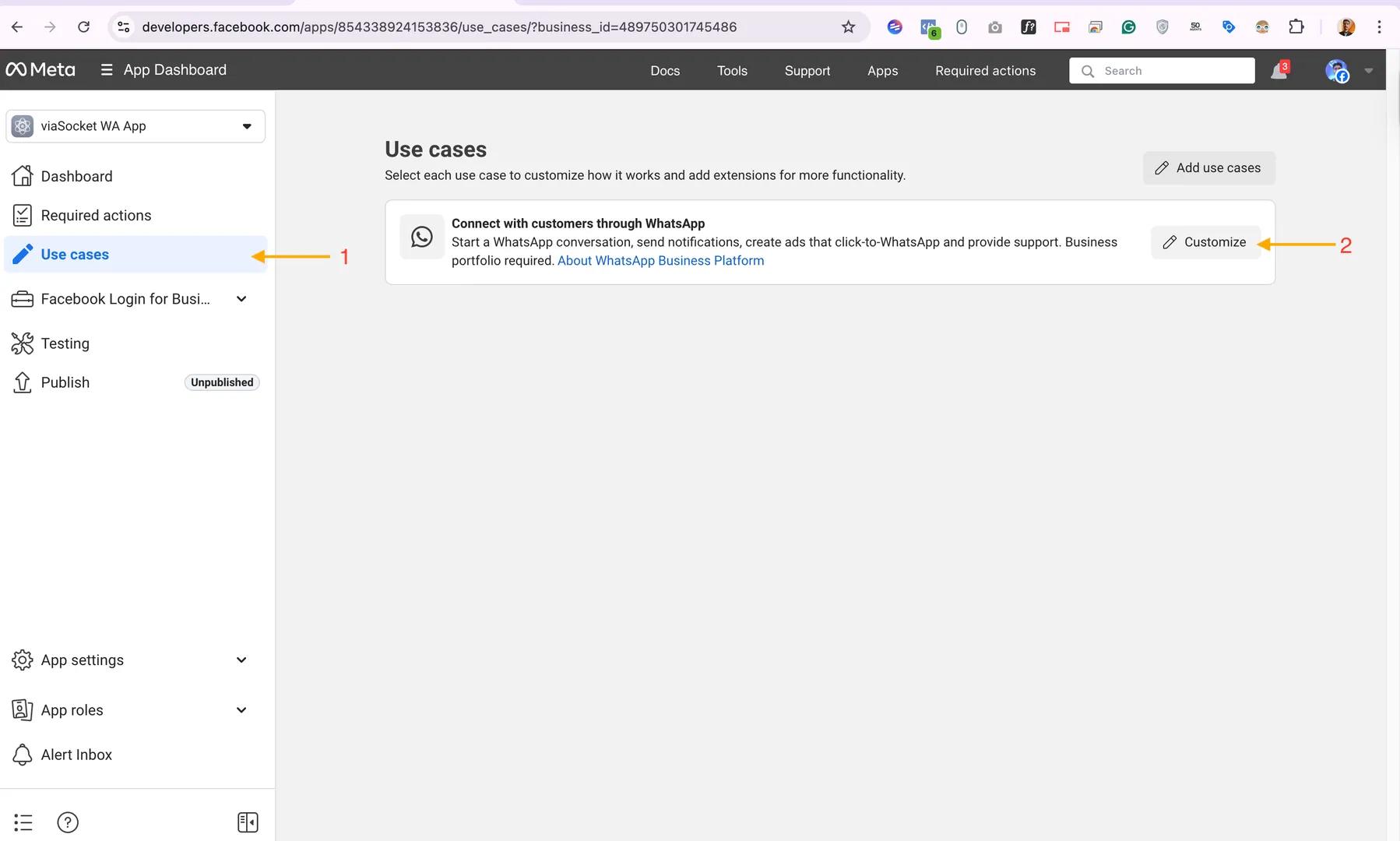
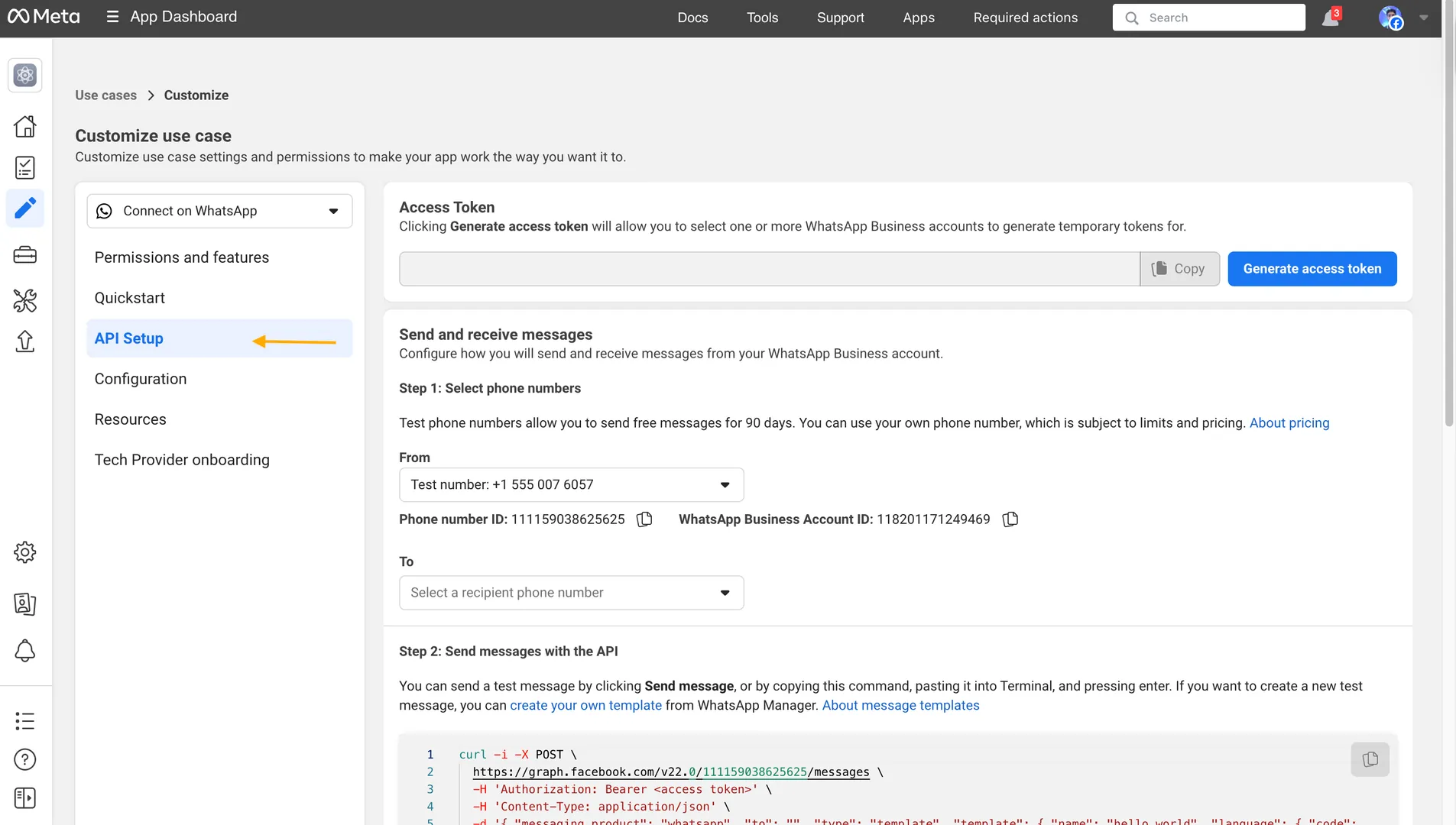
Desde el menú de la izquierda, ve a Use cases → Customize, o directamente a WhatsApp → API Setup. Este es el panel central de configuración de la API.

Use Cases - Customize

En esta pantalla verás el número de prueba proporcionado por Meta, que puede usarse inmediatamente gratis con hasta 5 contactos, tu Phone Number ID, y tu WhatsApp Business Account ID (WABA ID). Anótalos: los necesitarás más adelante.

Panel API Setup

6

Añade un método de pago OBLIGATORIO

⚠️ Actualización 2024-2025: Meta ahora requiere añadir una tarjeta de crédito o débito para poder usar la API con números reales. La tarjeta no se cobra inmediatamente, pero es necesaria para la activación. Solo empezarás a pagar cuando tus mensajes superen el límite gratuito.

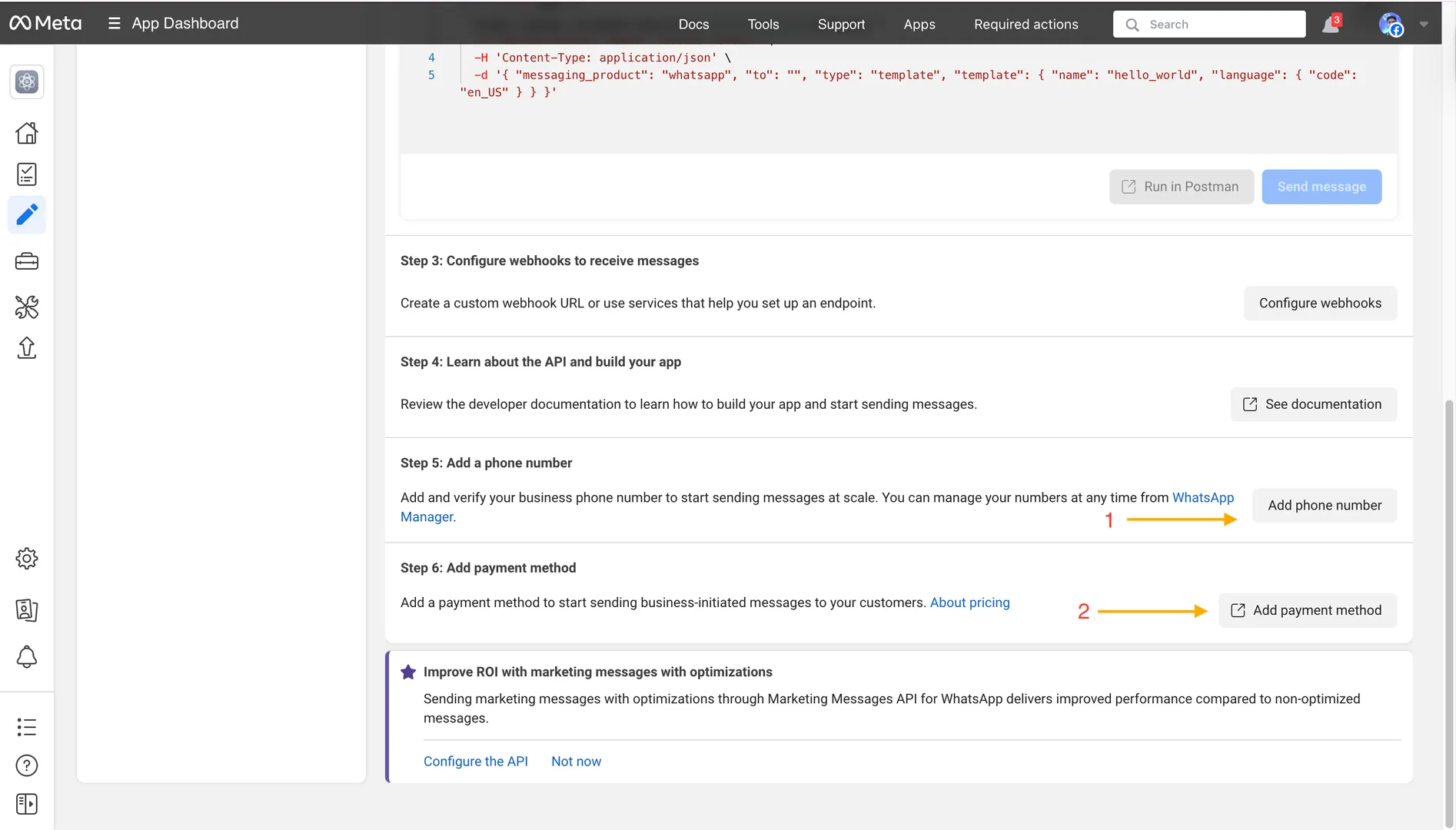
Siempre dentro de la sección API Setup, haz clic en Add Payment Method e introduce los datos de tu tarjeta. Esto desbloquea la posibilidad de enviar mensajes más allá de la sandbox de prueba.

Añadir número de teléfono y método de pago

7

Registra tu número de teléfono real

Haz clic en Add Phone Number en el panel API Setup. Introduce el número con prefijo internacional, por ejemplo +39 3XX XXXXXXX, y elige el método de verificación: SMS o llamada de voz. Introduce el código recibido para completar la verificación.

✅ Después de la verificación, tu número aparecerá en el menú desplegable “From” dentro del panel API Setup. También verás actualizado el Phone Number ID correspondiente a tu número real.

Puedes enviar inmediatamente un mensaje de prueba usando el botón Send message del panel para comprobar que todo funciona correctamente.

8

⭐ Crea un System User en Meta Business Manager

⚠️ Por qué es fundamental: El token que aparece en el panel API Setup es temporal y caduca cada 24 horas. Si lo usas en WinSender, el software dejará de funcionar cada día. Para un uso continuo, debes crear un token permanente, sin caducidad mediante un System User.

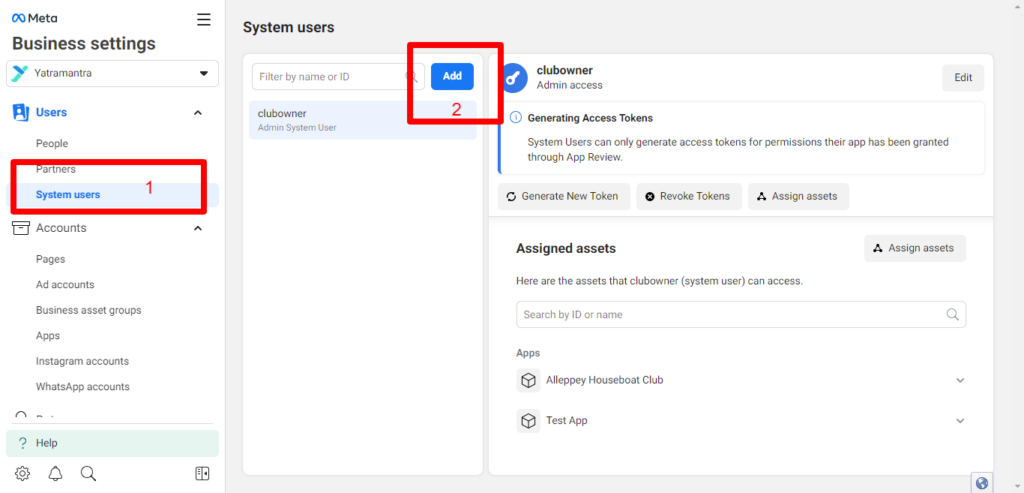
Paso 1: Ve a Meta Business Settings → Users → System Users. Haz clic en + Add.

Meta Business Settings - Users System Users

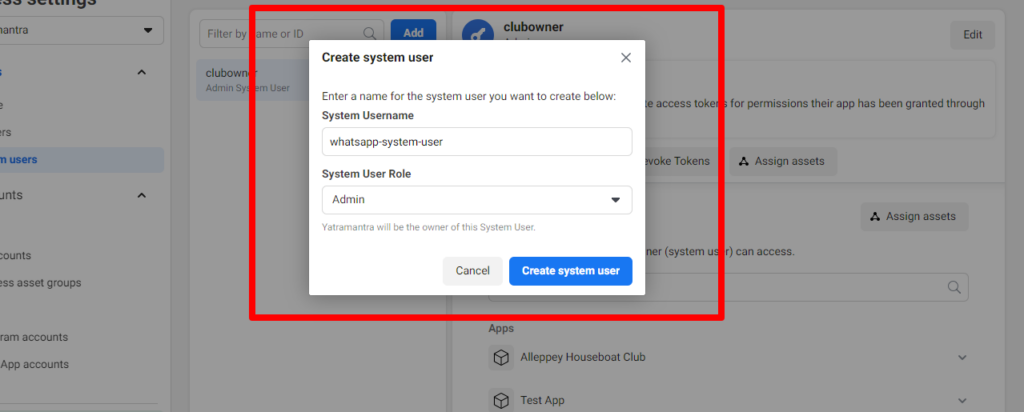
Paso 2: En la ventana que aparece, elige un nombre, por ejemplo “WinSender Bot”, establece el rol en Admin, y haz clic en Create system user.

Creación de un System User Admin

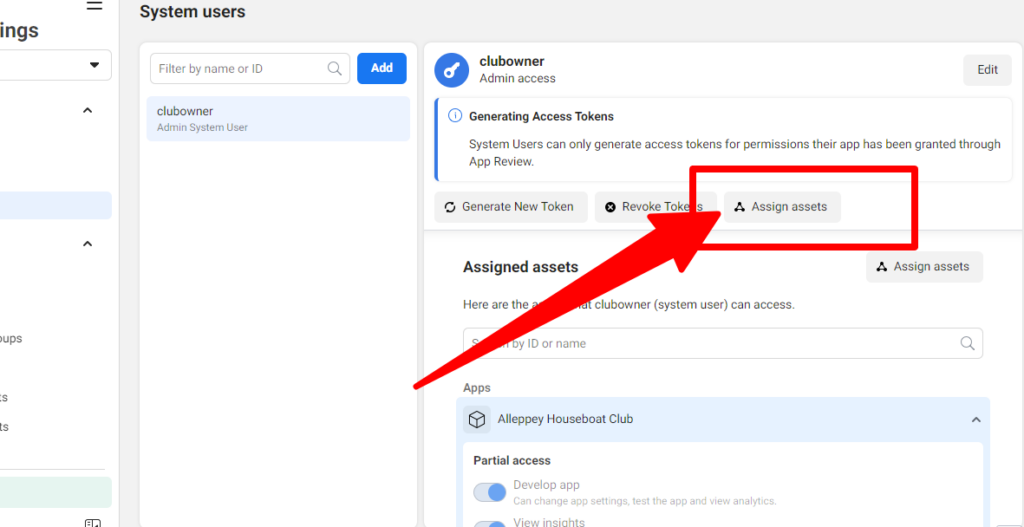
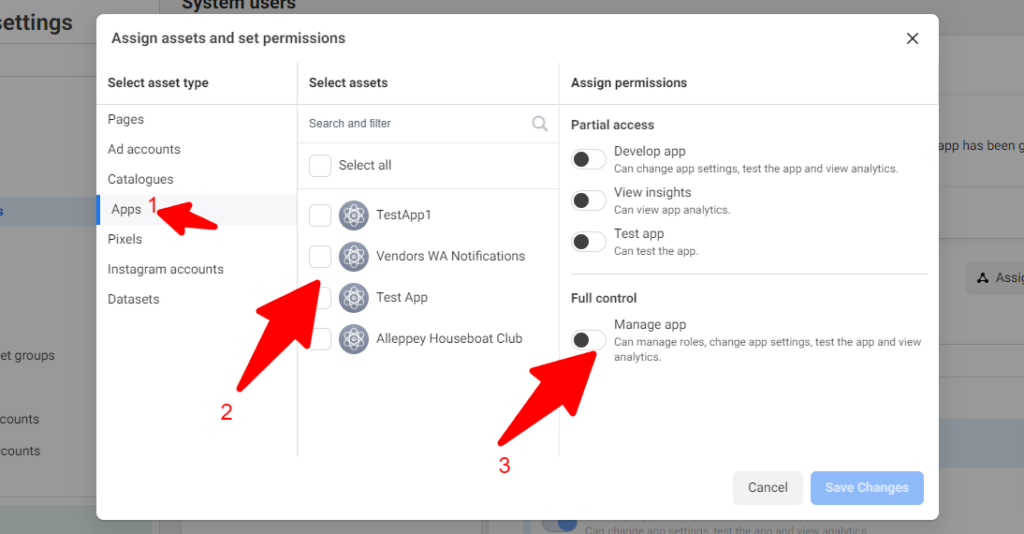
Paso 3: Haz clic en Add assets → pestaña Apps → selecciona la app que has creado → activa Full control → Add assets.

Asignación de activos de la app al System User

Paso 4: Vuelve a Add assets → pestaña WhatsApp Accounts → selecciona tu WABA → activa Full control → Add assets.

Asignación de la cuenta de WhatsApp Business al System User

9

⭐ Genera el token permanente

Desde la página System Users en Business Settings, busca el usuario que has creado y haz clic en Generate new token.

En el popup que aparece:

  1. Selecciona tu App en el menú desplegable
  2. Configura la caducidad en Never
  3. Marca los permisos:
    • whatsapp_business_messaging
    • whatsapp_business_management
  4. Haz clic en Generate token
🔴 IMPORTANTE: El token se muestra una sola vez. Cópialo inmediatamente y guárdalo en un lugar seguro, por ejemplo en un archivo de texto privado. No podrás volver a verlo: solo podrás generar uno nuevo.

✅ Ahora tienes todos los datos necesarios para WinSender:

  • Access Token → el token permanente que acabas de generar
  • Phone Number ID → visible en el panel API Setup después de seleccionar tu número
  • WhatsApp Business Account ID → visible en el panel API Setup
  • Phone Number → tu número con prefijo internacional

10

Configura WinSender

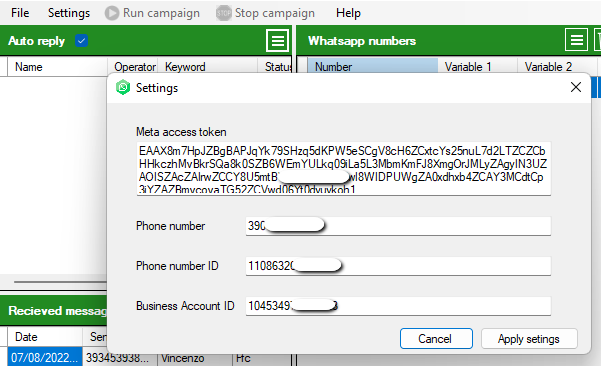
Abre WinSender en tu PC, ve a SETTINGS, e introduce los cuatro valores recopilados en los pasos anteriores:

🔑 Access Token
Token permanente del System User
📞 Phone Number
Número con prefijo, por ejemplo +39…
🆔 Phone Number ID
ID numérico del panel API Setup
🏢 Business Account ID
WABA ID del panel API Setup

Pantalla de ajustes de WinSender

Haz clic en APPLY SETTINGS. Si no aparece ningún mensaje de error, la conexión se ha completado correctamente. 🎉

✅ WinSender está conectado a WhatsApp Cloud API. ¡Ya estás listo para enviar!

💰 Precios de WhatsApp Cloud API

Actualizado según el cambio de precios de Meta del 1 de julio de 2025.

📅 Cambio de julio de 2025: del pago por conversación al pago por mensaje

Desde el 1 de julio de 2025, Meta ha abandonado el antiguo sistema que cobraba una tarifa por cada ventana de conversación de 24 horas. Ahora cada mensaje de plantilla enviado individualmente se factura por separado, según su categoría y el país del destinatario. Los mensajes libres y las plantillas Utility enviadas durante una ventana de servicio activa siguen siendo gratuitos.

🆓 Qué sigue siendo gratis

  • Respuestas libres, incluyendo texto, imágenes y audio, enviadas dentro de las 24 horas posteriores al último mensaje del cliente
  • Utility enviadas durante una Customer Service Window activa
  • Todos los mensajes dentro de las 72 horas posteriores a una conversación iniciada desde un anuncio Click-to-WhatsApp

Categorías de mensajes plantilla

📣
Marketing
Promociones, ofertas, newsletters, campañas
De pago
varía según el país
🔧
Utility
Confirmaciones de pedido, actualizaciones de envío, notificaciones
Reducido
gratis con CSW abierta
🔐
Authentication
Códigos OTP, verificación de identidad
Reducido
descuentos por volumen
💬
Service
Respuestas a mensajes recibidos dentro de 24 horas
GRATIS
dentro de la CSW

Tarifas indicativas para mensajes Marketing, USD por mensaje

PaísMarketingUtilityAuthentication
🇮🇹 Italia~$0.040~$0.008~$0.010
🇩🇪 Alemania~$0.115~$0.013~$0.016
🇬🇧 Reino Unido~$0.038~$0.008~$0.009
🇺🇸 USA / Canada~$0.025~$0.004~$0.006
🇧🇷 Brasil~$0.0625~$0.008~$0.009
🇮🇳 India~$0.011~$0.001~$0.002

* Tarifas indicativas, sujetas a cambios. Consulta la página oficial de precios de Meta para ver los valores actualizados.

❓ Preguntas frecuentes

El token caduca: ¿qué sucede?

El token temporal del panel API Setup caduca cada 24 horas. Si lo usas en WinSender, el software dejará de funcionar. Por eso es obligatorio usar el token permanente generado mediante un System User, como se explica en los pasos 8-9 de esta guía.

¿Puedo usar mi número de móvil personal?

Sí, pero solo si no está ya registrado en WhatsApp. Si lo está, primero debes eliminar esa cuenta desde la app móvil, esperar unos minutos y después proceder con el registro en la API.

¿Cuántos mensajes puedo enviar al día?

El límite inicial es de 1.000 contactos únicos al día, también conocido como Tier 1. A medida que envías mensajes y completas la verificación empresarial, el límite aumenta automáticamente: Tier 2, 10.000 al día; Tier 3, 100.000 al día; y finalmente ilimitado.

¿Es obligatorio añadir una tarjeta de crédito?

Sí. Desde 2024, Meta exige un método de pago para usar números reales y salir de la sandbox. No se cobra nada hasta superar el límite gratuito, pero la tarjeta debe añadirse para desbloquear el acceso completo.

¿La API oficial evita realmente los bloqueos?

Sí. A diferencia de los métodos no oficiales que simulan WhatsApp Web, la Cloud API usa los servidores oficiales de Meta, eliminando el riesgo de bloqueos causados por automatización. Sin embargo, debes respetar igualmente las políticas de WhatsApp Business: nada de spam y consentimiento explícito de los contactos.

¿Necesitas ayuda?

Si has tenido problemas durante la configuración o quieres saber más sobre WinSender, nuestro equipo está a tu disposición.

📩 Contactar con soporte