Como configurar a API do WhatsApp Cloud

📱
Guia Oficial · Atualizada em 2026

Configuração da WhatsApp Cloud API
para WinSender

Guia passo a passo atualizada para conectar o seu número do WhatsApp Business às APIs oficiais da Meta e começar a enviar mensagens de forma segura e escalável a partir do seu PC.

✅ Sem risco de banimento
✅ APIs oficiais da Meta
✅ Servidores gerenciados pela Meta
✅ Envios em massa pelo PC

💡 O que é a WhatsApp Cloud API?

A WhatsApp Cloud API é a solução oficial da Meta para enviar e receber mensagens do WhatsApp em grande escala. Os servidores são hospedados diretamente pela Meta (sem servidores próprios para gerenciar), com atualizações automáticas e configuração simplificada. Desde 2025, é a única modalidade suportada para acesso direto à API.

📌 WinSender conecta-se diretamente a essa API: você pode enviar mensagens em massa, configurar respostas automáticas e gerenciar todas as conversas pelo seu PC Windows, sem risco de banimento.

📋 O que você precisa antes de começar

📧
Conta do Facebook
Uma conta pessoal ativa do Facebook

🏢
Dados da empresa
Nome da empresa, site e endereço

📱
Número de telefone
Um número que não esteja ativo no WhatsApp

💳
Cartão de pagamento
Exigido pela Meta para ativar a API (mesmo sem saldo)

⚠️ Número já está no WhatsApp? Se o número já estiver registrado no WhatsApp ou WhatsApp Business, primeiro você precisa excluir essa conta pelo aplicativo móvel, aguardar alguns minutos e só depois prosseguir com o registro na API.

Configuração passo a passo

Siga cada etapa na ordem indicada. Todo o procedimento leva cerca de 20 a 30 minutos.

📑 Índice rápido

➊ Login no Meta for Developers
➋ Crie o App Meta
➌ Selecione o caso de uso do WhatsApp
➍ Complete as configurações do app
➎ Painel API Setup
➏ Adicione um método de pagamento
➐ Registre seu número real
➑ Crie o System User
➒ Gere o Token Permanente
➓ Configure o WinSender
1

Login no Meta for Developers

Acesse developers.facebook.com/apps e clique em Login no canto superior direito. Entre com sua conta pessoal do Facebook. Se for a primeira vez, será solicitado que você conclua o cadastro como desenvolvedor: aceite os termos e verifique sua conta por e-mail ou SMS.

2

Crie um novo App Meta

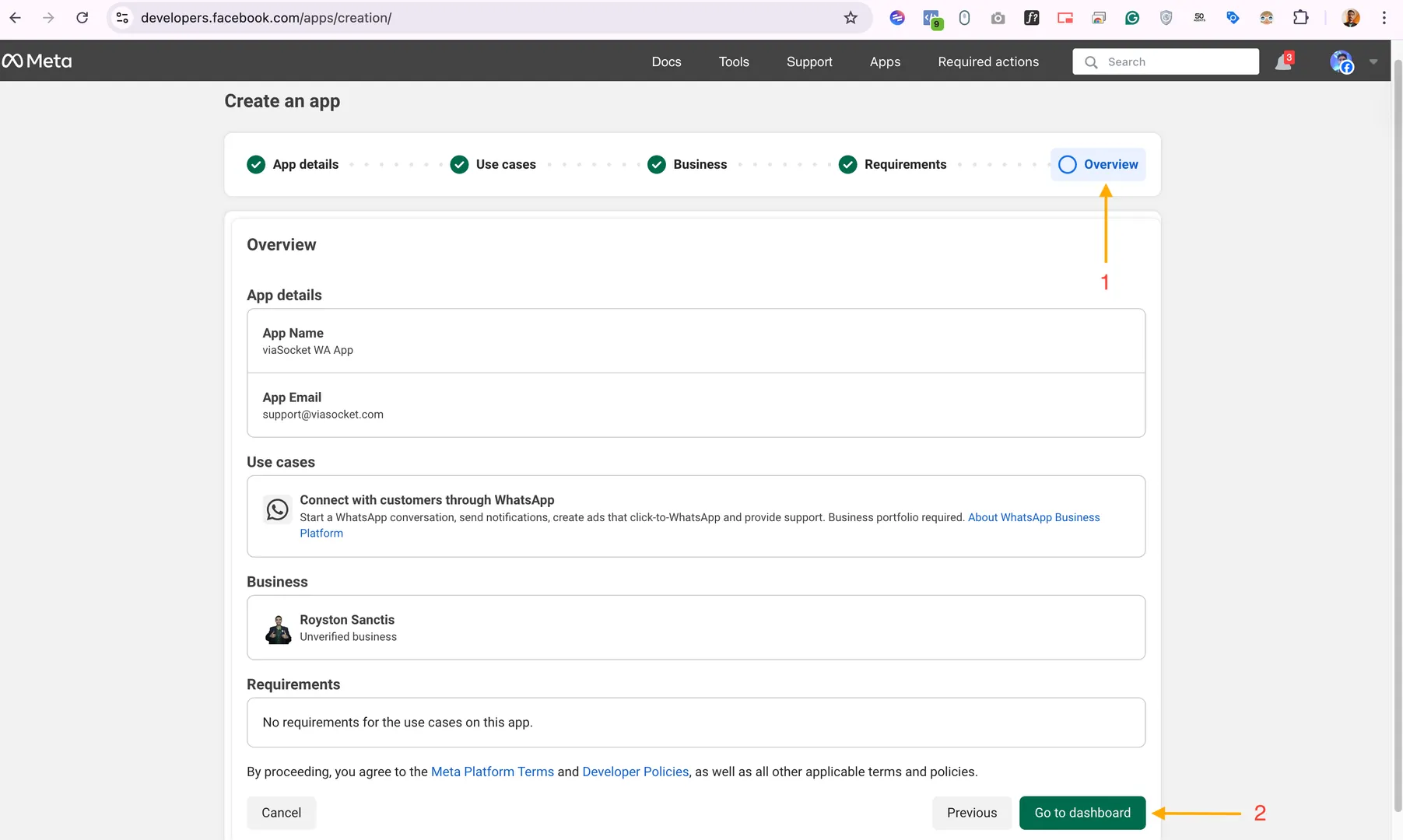
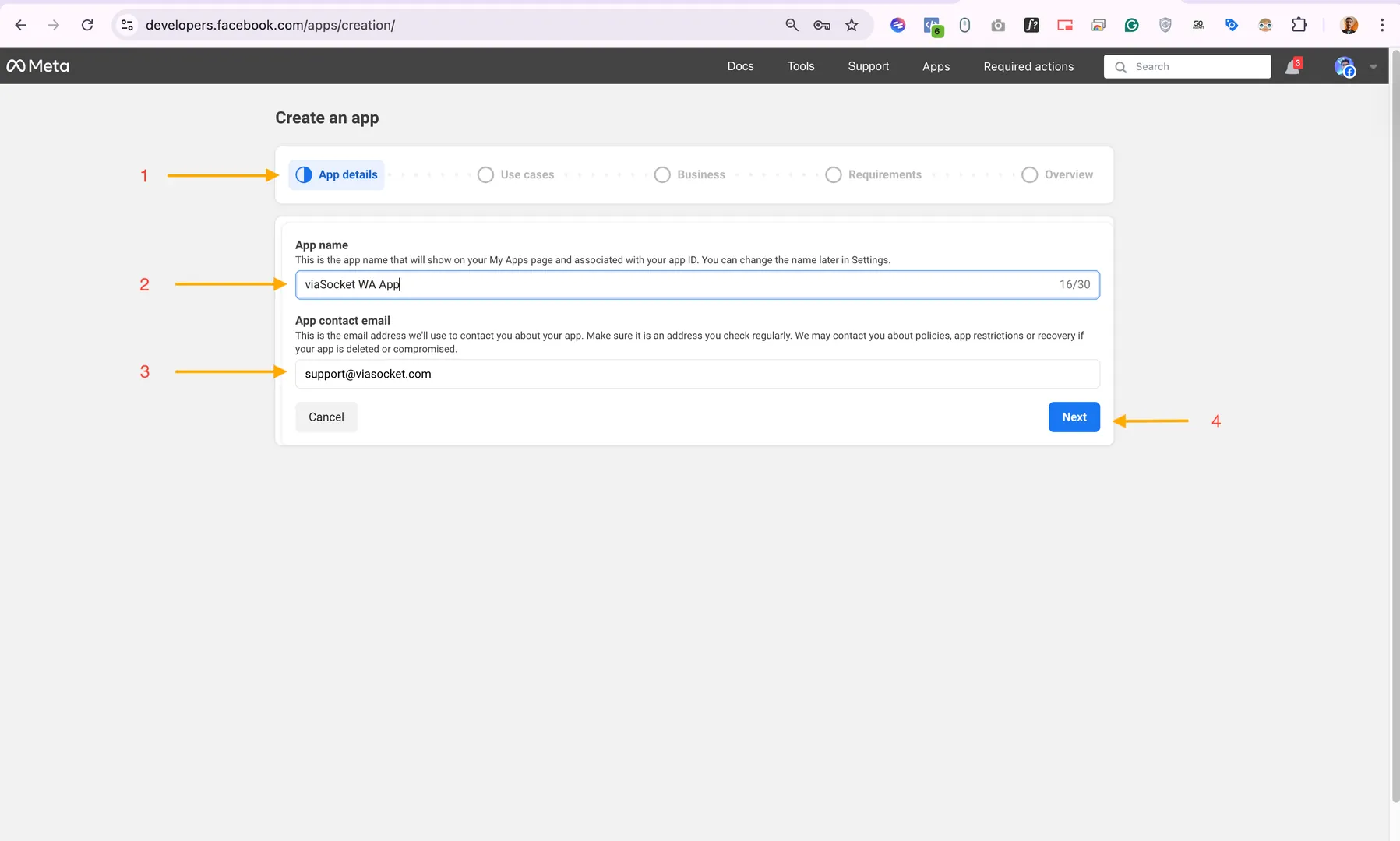
No painel, clique em Create App. Preencha os campos solicitados: App name (por exemplo, “WinSender MyBusiness”) e App contact email.

Tela de criação do app Meta - detalhes

3

Selecione o caso de uso do WhatsApp

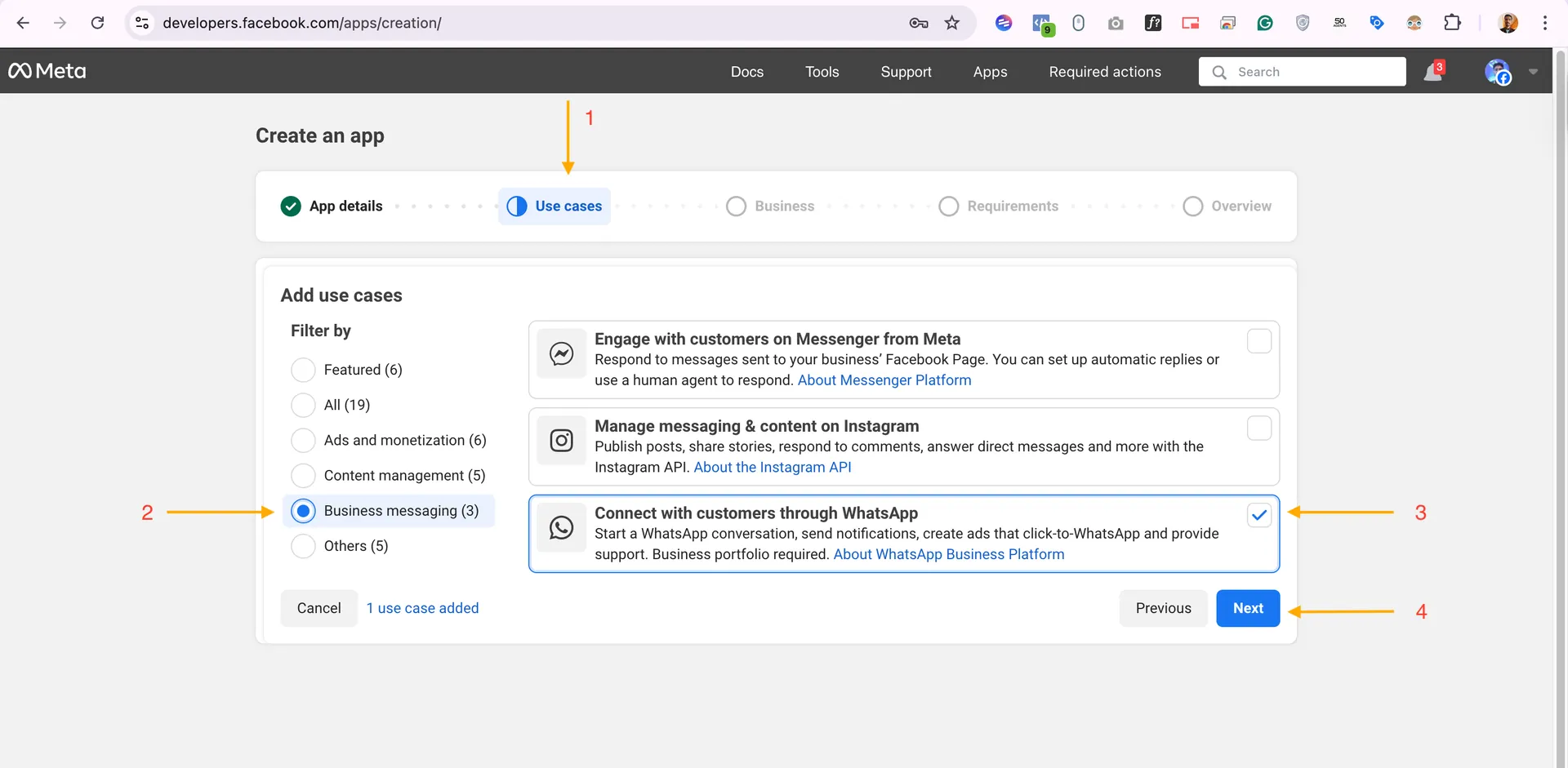
Na seção Use cases, filtre por “Business messaging” e selecione Connect with customers with WhatsApp. Em seguida, escolha seu Business Portfolio e clique em Go to Dashboard.

Seleção do caso de uso do WhatsApp
Go to Dashboard

4

Complete as configurações do app

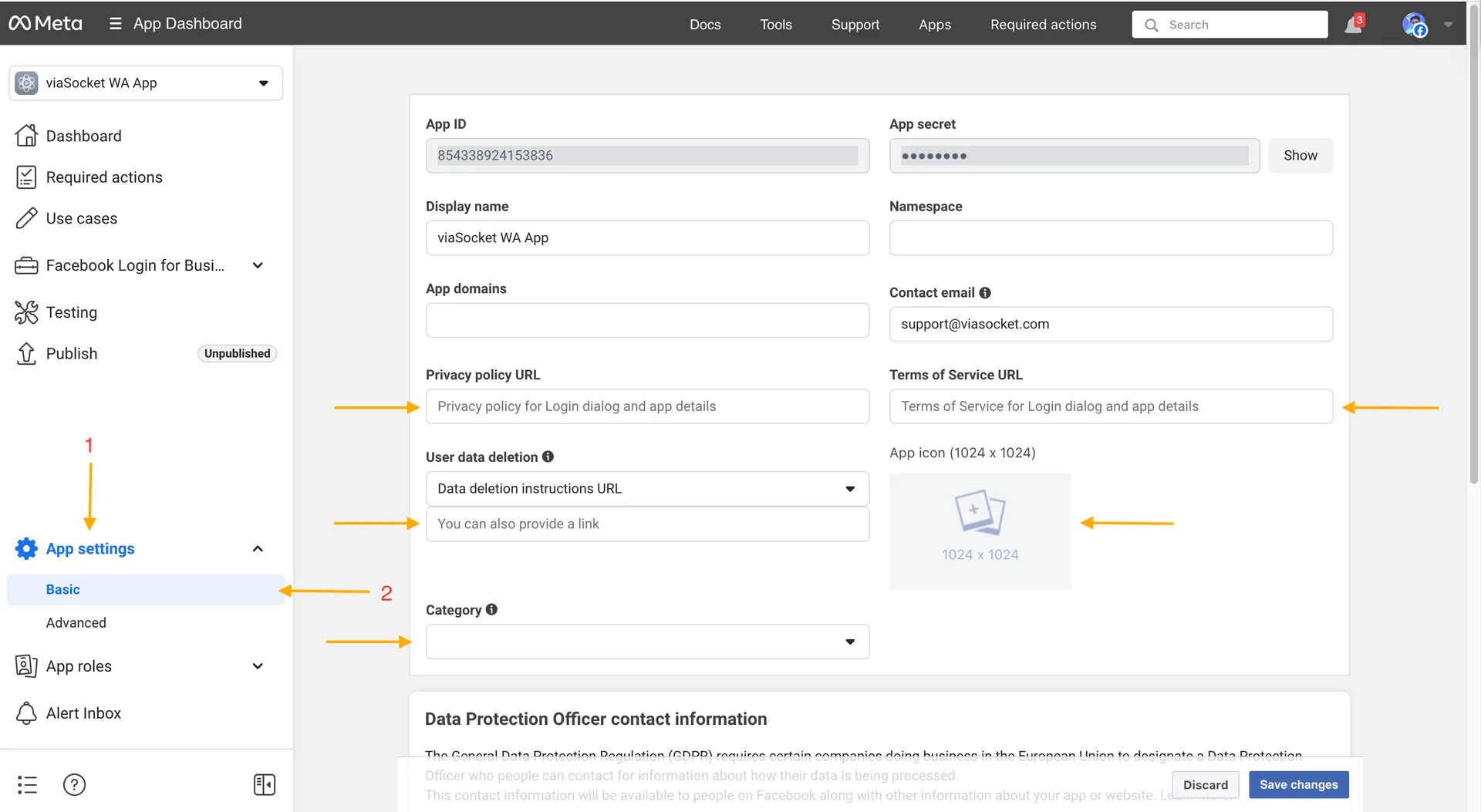
Antes de continuar, a Meta exige que você complete as configurações básicas do app. Vá em App Settings → Basic e preencha pelo menos:

  • Privacy Policy URL – a URL da sua política de privacidade (por exemplo, uma página do seu site)
  • Terms of Service URL – a URL dos seus termos de serviço
  • App Icon – um ícone de 1024×1024 px

Configurações básicas do app Meta

💡 Dica: Se você não tiver uma política dedicada, pode usar temporariamente um link para o seu site ou criar uma página simples. Você poderá atualizá-la depois.

5

Acesse o painel API Setup

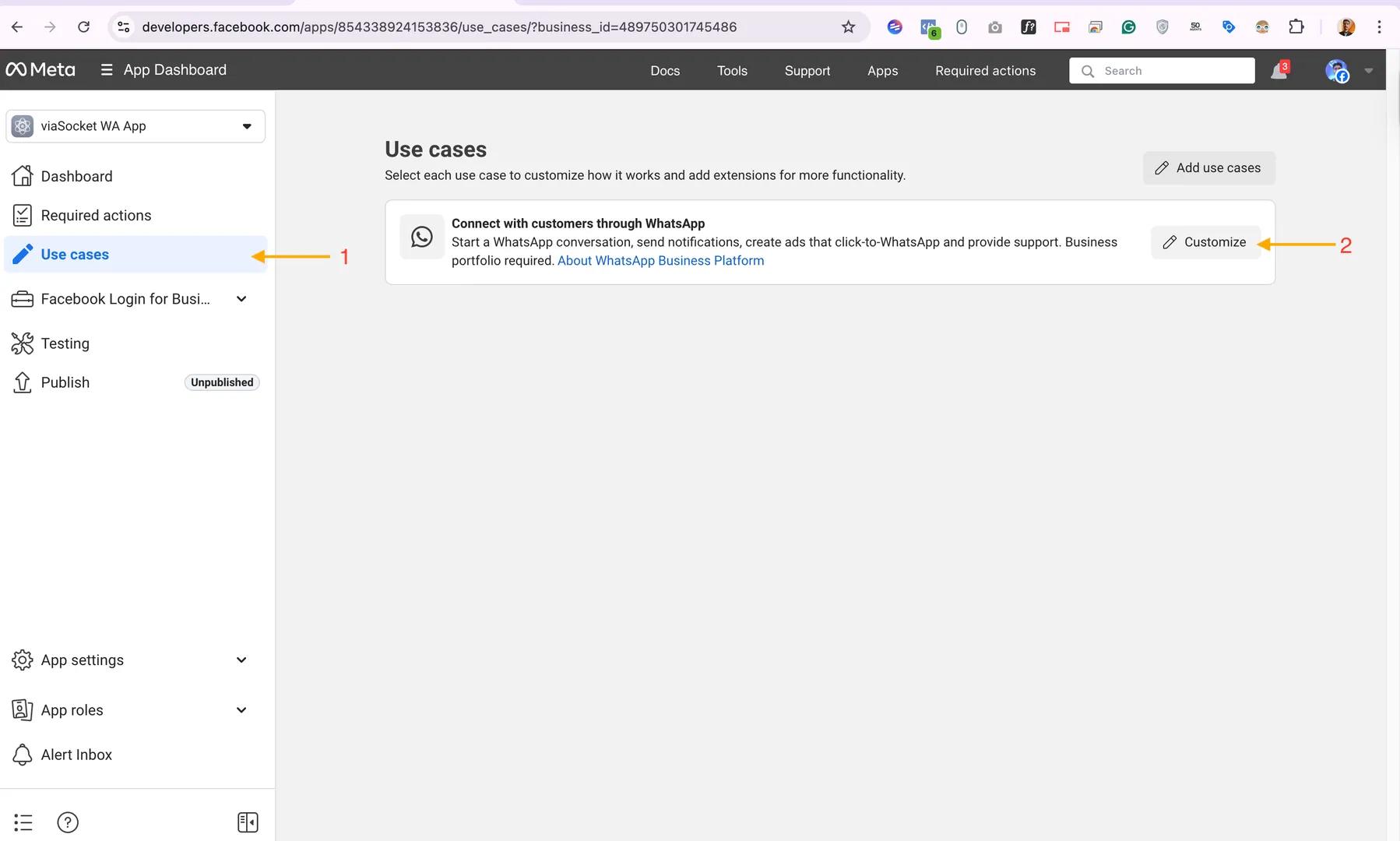
No menu à esquerda, vá em Use cases → Customize (ou diretamente em WhatsApp → API Setup). Ali você encontra o painel principal de configuração da API.

Use Cases - Customize

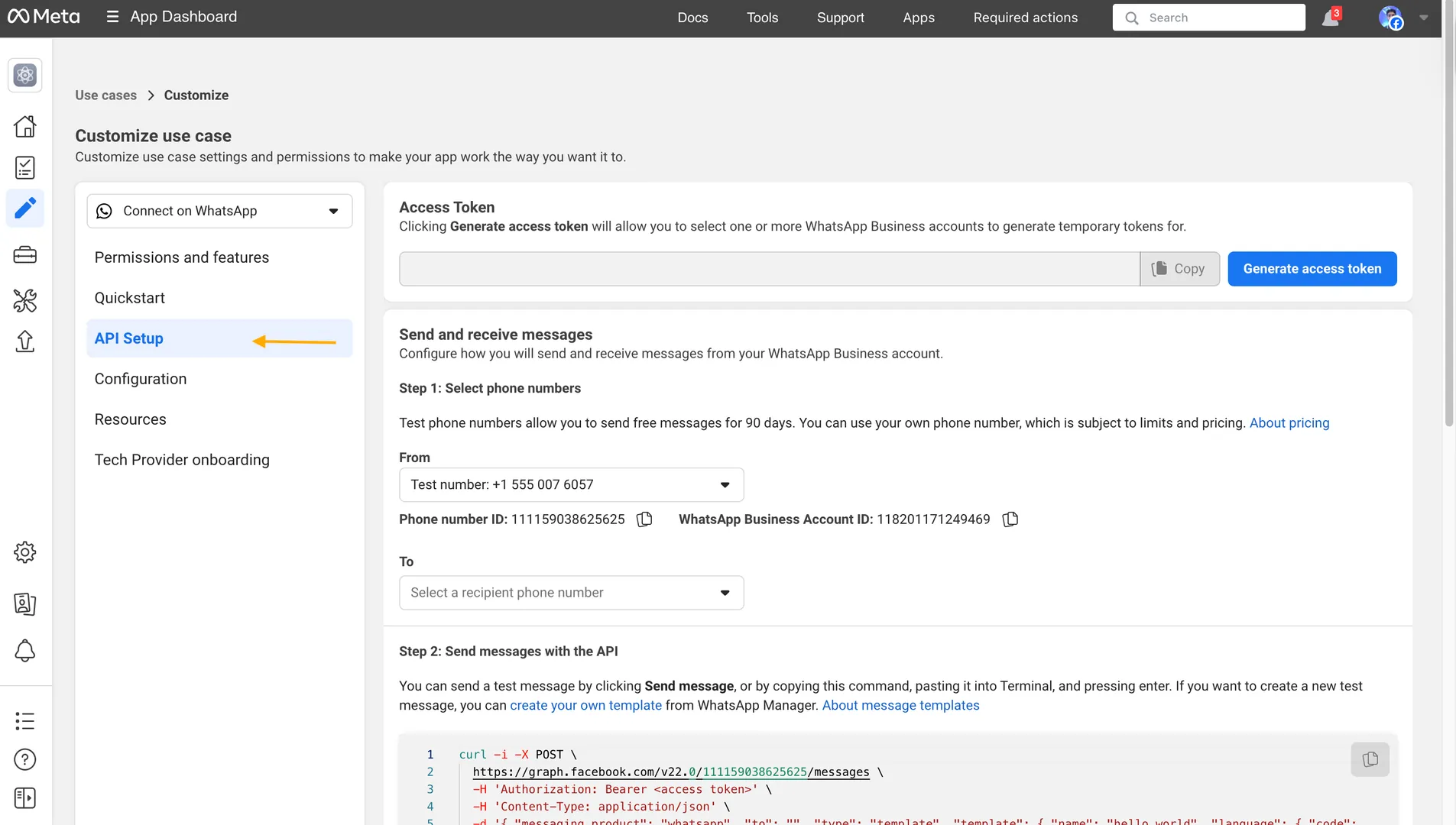
Nesta tela, você verá o número de teste fornecido pela Meta (pronto para usar, gratuito, até 5 contatos), seu Phone Number ID e o WhatsApp Business Account ID (WABA ID). Anote-os: você precisará deles depois.

Painel API Setup

6

Adicione um método de pagamento OBRIGATÓRIO

⚠️ Novidade 2024-2025: Agora a Meta exige a inclusão de um cartão de crédito/débito para usar a API com números reais. O cartão não é cobrado imediatamente, mas é necessário para a ativação. Você só começará a pagar quando as mensagens ultrapassarem o limite gratuito.

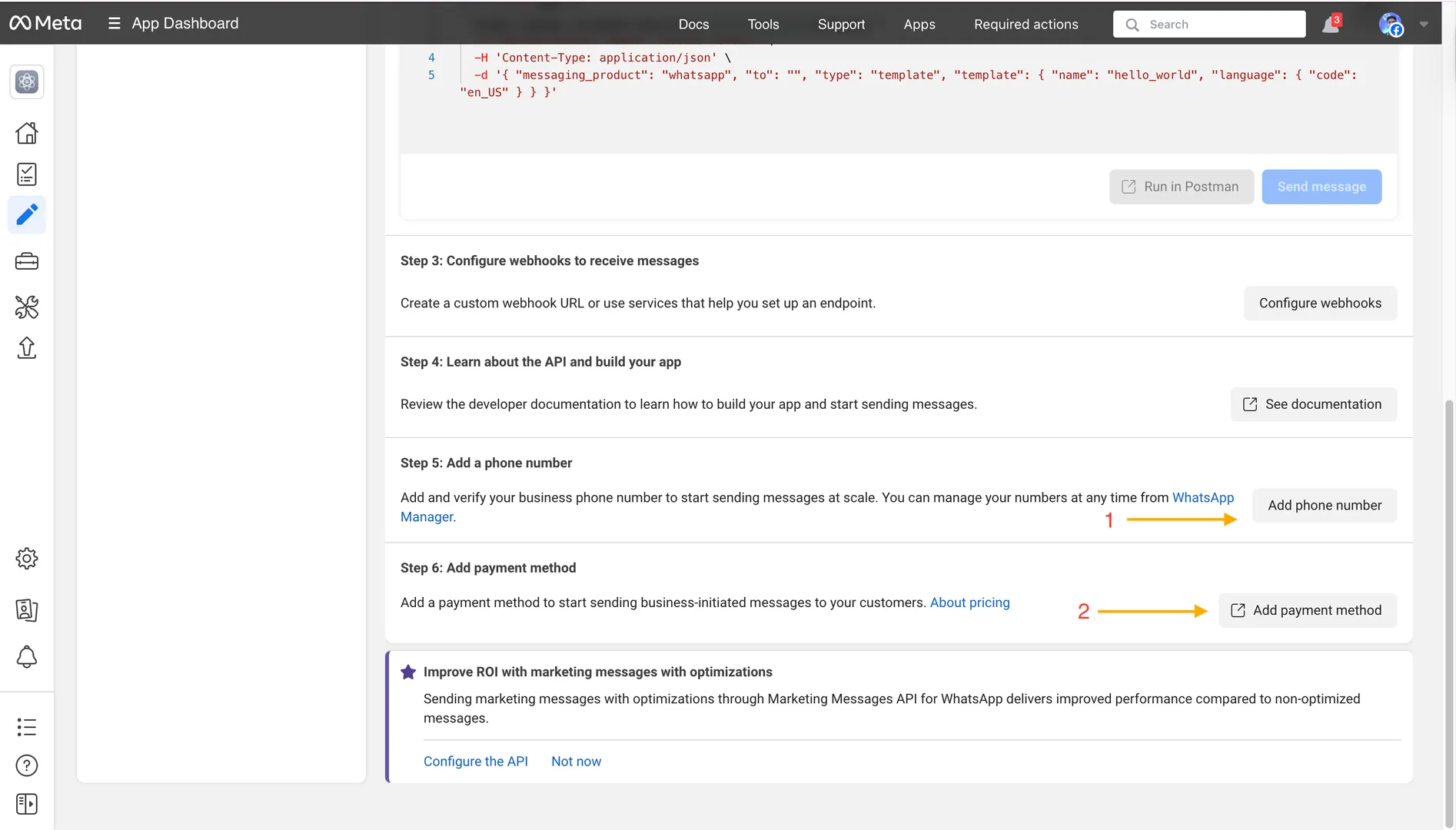
Ainda na seção API Setup, clique em Add Payment Method e insira os dados do seu cartão. Isso libera a possibilidade de enviar mensagens além da sandbox de teste.

Adição de número e método de pagamento

7

Registre seu número de telefone real

Clique em Add Phone Number no painel API Setup. Insira o número com o prefixo internacional (ex. +55 XX XXXXX-XXXX) e escolha o método de verificação (SMS ou chamada de voz). Insira o código recebido para concluir a verificação.

✅ Após a verificação, seu número aparecerá no menu suspenso “From” do painel API Setup. Você também verá atualizado o Phone Number ID referente ao seu número real.

Você pode enviar imediatamente uma mensagem de teste pelo botão Send message no painel para verificar se tudo está funcionando corretamente.

8

⭐ Crie um System User no Meta Business Manager

⚠️ Por que isso é essencial: O token visível no painel API Setup é temporário e expira a cada 24 horas. Se você usá-lo no WinSender, o software deixará de funcionar todos os dias. Para uso contínuo, você deve criar um token permanente (non expiring) por meio de um System User.

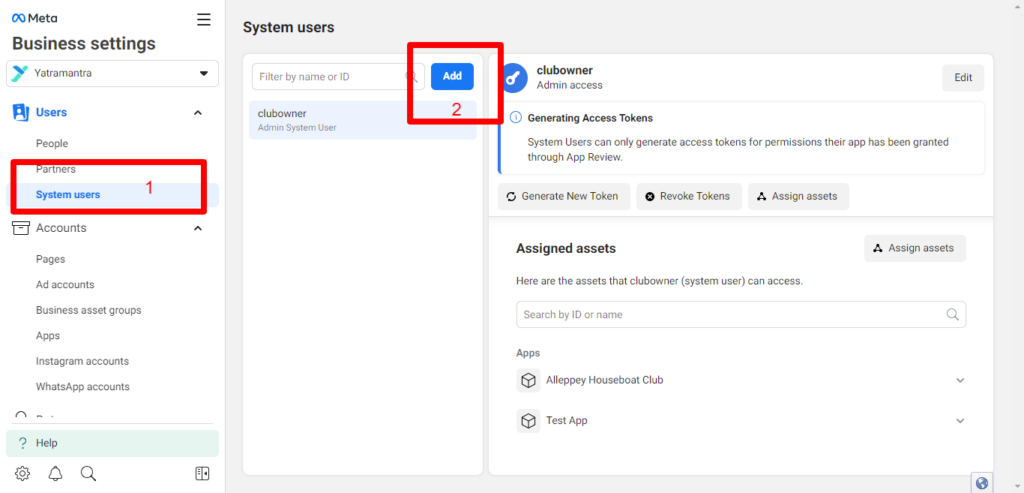
Etapa 1: Acesse Meta Business Settings → Users → System Users. Clique em + Add.

Meta Business Settings - Users System Users

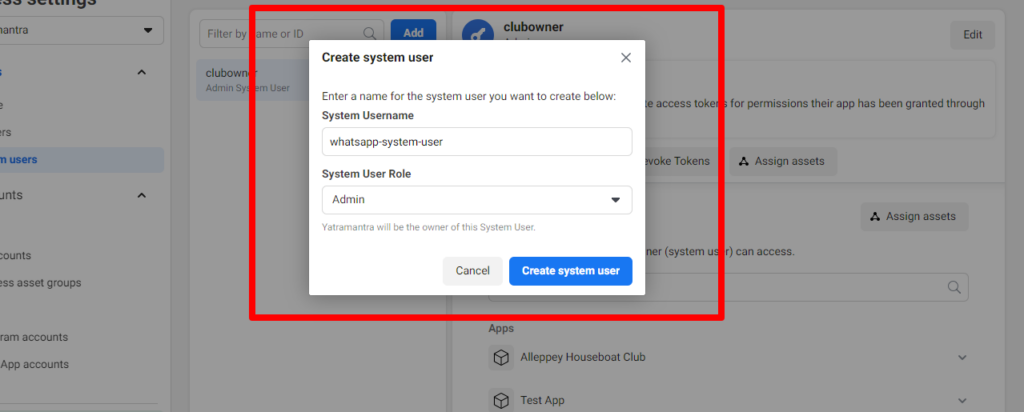
Etapa 2: Na janela exibida, escolha um nome (ex. “WinSender Bot”), defina a função como Admin e clique em Create System User.

Criação do System User Admin

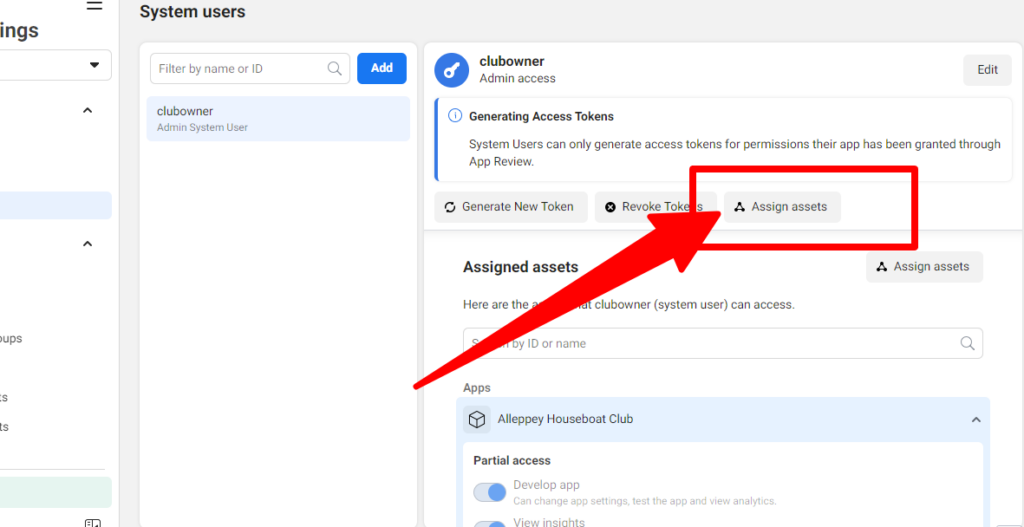
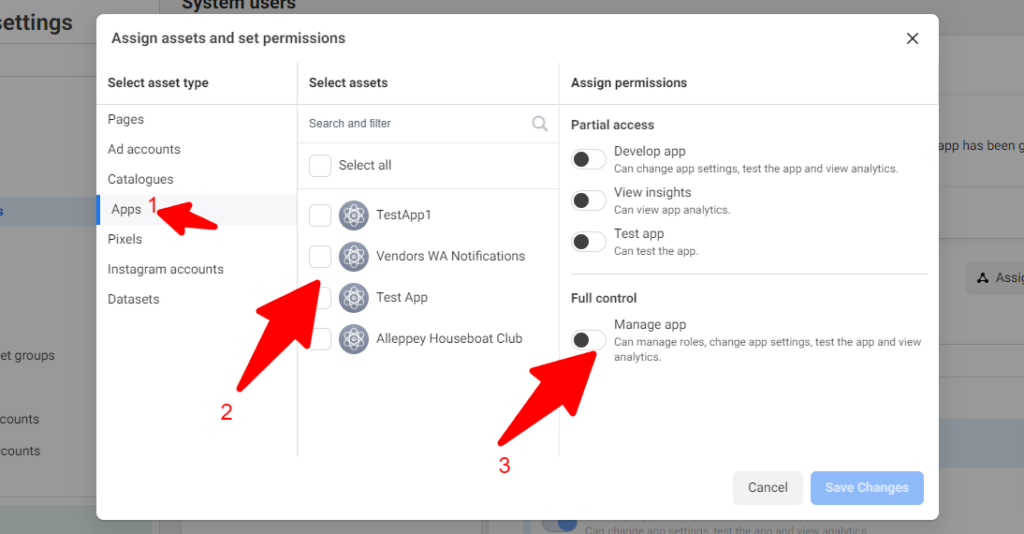
Etapa 3: Clique em Add assets → guia App → selecione o app que você criou → ative Full control → Add assets.

Atribuição do app como asset ao System User

Etapa 4: Volte para Add assets → guia WhatsApp Accounts → selecione seu WABA → ative Full control → Add assets.

Atribuição da conta WhatsApp Business ao System User

9

⭐ Gere o Token Permanente

Na página System Users (ainda em Business Settings), encontre o usuário que você criou e clique em Generate new token.

No popup exibido:

  1. Selecione seu App no menu suspenso
  2. Defina a expiração como Never
  3. Marque as permissões:
    • whatsapp_business_messaging
    • whatsapp_business_management
  4. Clique em Generate token
🔴 IMPORTANTE: O token é exibido apenas uma vez. Copie-o imediatamente e salve-o em um local seguro (por exemplo, um arquivo de texto reservado). Não será possível visualizá-lo novamente: você só poderá gerar um novo.

✅ Agora você tem todos os dados necessários para o WinSender:

  • Access Token → o token permanente recém-gerado
  • Phone Number ID → visível no painel API Setup após selecionar seu número
  • WhatsApp Business Account ID → visível no painel API Setup
  • Phone Number → seu número com prefixo internacional

10

Configure o WinSender

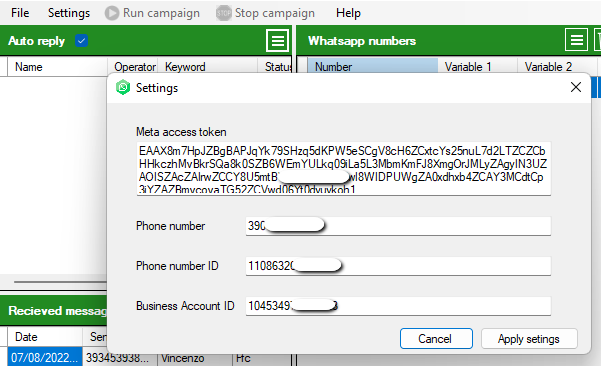
Abra o WinSender no seu PC, vá em SETTINGS e insira os quatro dados coletados nas etapas anteriores:

🔑 Access Token
Token permanente do System User

📞 Phone Number
Número com prefixo (ex. +55…)

🆔 Phone Number ID
ID numérico do painel API Setup

🏢 Business Account ID
WABA ID do painel API Setup

Tela de Settings do WinSender

Clique em APPLY SETTINGS. Se nenhuma mensagem de erro aparecer, a conexão foi realizada com sucesso. 🎉

✅ O WinSender está conectado à WhatsApp Cloud API. Você está pronto para enviar!

💰 Preços da WhatsApp Cloud API

Atualizados de acordo com a alteração da Meta de 1º de julho de 2025.

📅 Mudança de julho de 2025: de cobrança por conversa para cobrança por mensagem

Desde 1º de julho de 2025, a Meta abandonou o antigo sistema que cobrava uma taxa por cada janela de conversa de 24 horas. Agora, cada mensagem de template enviada é cobrada individualmente, de acordo com sua categoria e o país do destinatário. Mensagens livres (não-template) e templates Utility enviados durante uma janela de atendimento ativa continuam gratuitos.

🆓 O que continua gratuito

  • Respostas livres (texto, imagens, áudio) enviadas dentro de 24h da última mensagem do cliente
  • Templates Utility enviados durante uma janela de atendimento ativa (Customer Service Window)
  • Todas as mensagens nas 72h após uma conversa iniciada por um anúncio Click-to-WhatsApp

Categorias de mensagens de template

📣
Marketing
Promoções, ofertas, newsletters, campanhas
Cobrado
varia por país

🔧
Utility
Confirmações de pedido, envios, notificações
Reduzido
grátis com CSW aberta

🔐
Authentication
Códigos OTP, verificação de identidade
Reduzido
descontos por volume

💬
Service
Respostas a mensagens recebidas (dentro de 24h)
GRATIS
dentro da CSW

Tarifas indicativas para mensagens Marketing (USD por mensagem)

PaísMarketingUtilityAuthentication
🇮🇹 Itália~$0.040~$0.008~$0.010
🇩🇪 Alemanha~$0.115~$0.013~$0.016
🇬🇧 Reino Unido~$0.038~$0.008~$0.009
🇺🇸 USA / Canada~$0.025~$0.004~$0.006
🇧🇷 Brasil~$0.0625~$0.008~$0.009
🇮🇳 India~$0.011~$0.001~$0.002

* Tarifas indicativas, sujeitas a alterações. Consulte a página oficial de preços da Meta para valores atualizados.

❓ Perguntas frequentes

O token expira: o que acontece?

O token temporário (do painel API Setup) expira a cada 24 horas. Se você usá-lo no WinSender, o software deixará de funcionar. Por isso é obrigatório usar o token permanente gerado por meio do System User (Etapas 8-9 deste guia).

Posso usar meu número de celular pessoal?

Sim, mas somente se ele não estiver registrado no WhatsApp. Se estiver, você deverá primeiro excluir essa conta pelo aplicativo móvel, aguardar alguns minutos e depois prosseguir com o registro na API.

Quantas mensagens posso enviar por dia?

O limite inicial é de 1.000 contatos únicos por dia (Tier 1). À medida que você envia mensagens e conclui a verificação da empresa, o limite aumenta automaticamente: Tier 2 (10.000/dia), Tier 3 (100.000/dia), até ilimitado.

É obrigatório inserir um cartão de crédito?

Sim. Desde 2024, a Meta exige um método de pagamento para usar números reais e sair da sandbox. Nada é cobrado até que o limite gratuito seja ultrapassado, mas o cartão deve ser inserido para liberar o acesso completo.

A API oficial realmente evita banimentos?

Sim. Ao contrário dos métodos não oficiais que simulam o WhatsApp Web, a Cloud API usa os servidores oficiais da Meta, eliminando o risco de banimento por automação. No entanto, é necessário respeitar as políticas do WhatsApp Business: sem spam e com opt-in explícito dos contatos.

Precisa de ajuda?

Se você encontrou problemas durante a configuração ou deseja saber mais sobre o WinSender, nossa equipe está à disposição.

📩 Contate o Suporte